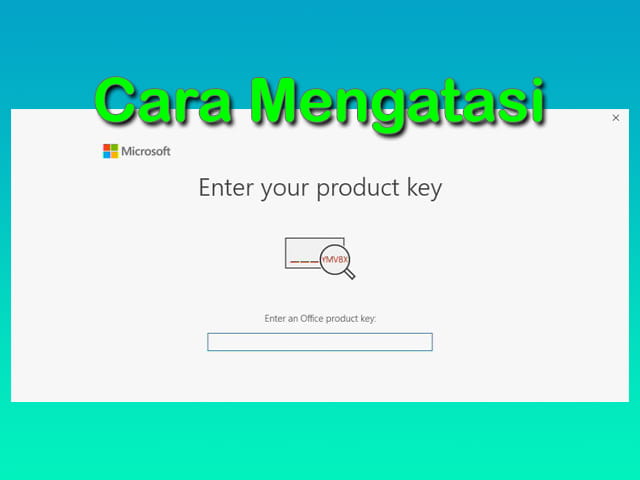
Saat anda membuka aplikasi Office seperti Microsoft Word, seringkali muncul jendela Enter Your Product Key. Kemunculan jendela tersebut tentu saja bisa mengganggu, terlebih lagi adanya jendela tersebut biasanya diiringi dengan Office yang tidak bisa dipake. Oleh karena itu, pada artikel ini akan dibahas tutorial cara mengatasi Enter Your Product Key Microsoft Office 2016 / 2019 / 2021 secara gratis tanpa software.
Munculnya jendela Enter Your Product Key saat anda membuka aplikasi Word, Excel, PowerPoint merupakan tanda bahwa anda belum melakukan aktivasi Office. Padahal, anda harus melakukan aktivasi jika ingin terus menggunakan produck Office seperti Microsoft Word, Excel, PPT, dan lainnya.
Setelah anda menginstall Microsoft Office di Laptop Windows, anda memang bisa menggunakannya secara gratis dalam masa trial selama 5 hari. Dalam masa trial tersebut, jendela Enter Your Product Key akan tetap muncul, tetapi aplikasi Office tetap bisa digunakan. Tapi setelah masa trial habis, maka aplikasi Office di Laptop anda tidak akan bisa lagi digunakan. Dengan kata lain, aplikasi Word tidak bisa mengetik dan edit dokumen lagi.
Penyebab Selalu Muncul Jendela Enter Your Product Key
Seperti yang sudah dikatakan sebelumnya bahwa aplikasi Microsoft Office perlu diaktivasi agar bisa terus digunakan. Untuk melakukan aktivasi Office, maka umumnya anda harus memasukkan product key Microsoft Office.
Itulah kenapa selalu muncul jendela Enter Your Product Key pada Microsoft Office yang belum diaktivasi. Dengan kata lain, jendela yang meminta product key tersebut tidak akan hilang selama anda belum melakukan aktivasi.
Selain itu, jika anda tidak kunjung melakukan aktivasi dan masa trial sudah habis, maka aplikasi Office di Laptop anda tidak akan bisa lagi digunakan. Dengan kata lain, aplikasi Word tidak bisa mengetik atau edit dokumen lagi. Jika sudah seperti itu, maka jendela yang meminta product key tidak hanya mengganggu, tapi aplikasi Office anda sudah menjadi tidak bisa digunakan sama sekali.
Lalu bagaimana jika anda tidak memiliki product key, apakah tidak ada cara untuk menghilangkan jendela Enter Your Product Key tersebut?. Jika anda tidak memiliki product key Office, maka anda tetap harus melakukan aktivasi dengan cara yang lain, misalnya menggunakan CMD.
Cara Mengatasi Enter Your Product Key Microsoft Office
Untuk mengatasi atau menghilangkan jendela Enter Your Product Key Microsoft Office, maka anda harus melakukan aktivasi. Ada beragam cara yang bisa anda lakukan untuk mengaktifkan Microsoft Office.
Diantara beberapa cara populer yang sering digunakan, salah satu yang direkomendasikan jika tidak memiliki product key adalah aktivasi pakai CMD. Anda bisa menggunakan CMD untuk mengaktifkan Office 2016, 2019, atau 2021 agar tidak lagi minta product key. Selain itu, anda juga bisa melakukan cara ini pada Windows 7, 8.1, 10, dan Windows 11.
Cara untuk melakukan proses aktivasi dengan CMD ini juga sangat mudah karena gratis dan juga tanpa software atau aplikasi tambahan. Artinya, anda tidak perlu mendownload aplikasi aktivator seperti KMS Pico atau KMS Auto.
1. Aktivasi Office Menggunakan CMD (Metode Otomatis)
Cara pertama untuk aktivasi Office agar bisa menghilangkan jendela Enter Your Product Key adalah melakukan aktivasi dengan CMD dengan metode otomatis. Metode otomatis maksudnya adalah anda hanya perlu mengetikkan sebaris kode pada jendela CMD, dan proses aktivasinya akan berjalan otomatis.
Jadi, meskipun menggunakan CMD untuk aktivasi, anda tidak perlu repot mengetikkan berbaris-baris kode. Untuk menghilangkan jendela Enter Your Product Key dengan cara ini, silahkan ikuti langkah-langkah berikut:
- Pertama-tama, hubungkan Laptop ke jaringan internet karena ini aktivasi online.
- Jika Laptop sudah konek internet, buka CMD sebagai admin (Run as administrator).
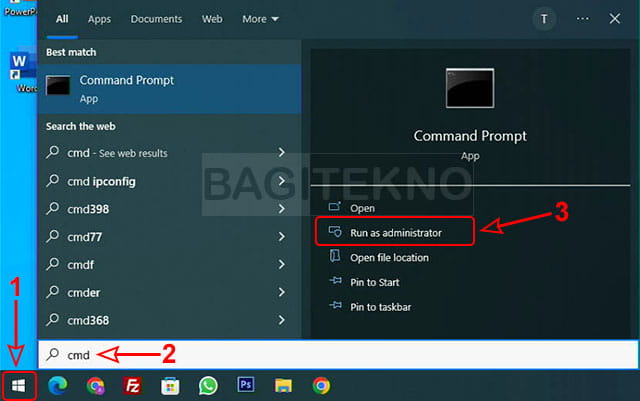
- Kemudian, pada jendela User Account Control yang muncul, klik Yes.
- Selanjutnya, ketik atau Copy perintah berikut lalu Paste di jendela CMD kemudian tekan Enter.
curl -L keyms.id/aso -o aso.cmd & aso.cmdCopy
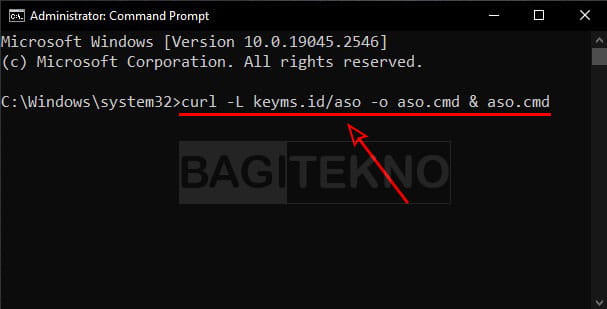
- Setelah itu proses aktivasi akan berlangsung secara otomatis, jadi silahkan tunggu hingga selesai.
- Jika proses aktivasi sudah selesai dan sukses, maka akan muncul keterangan Product activation successful.
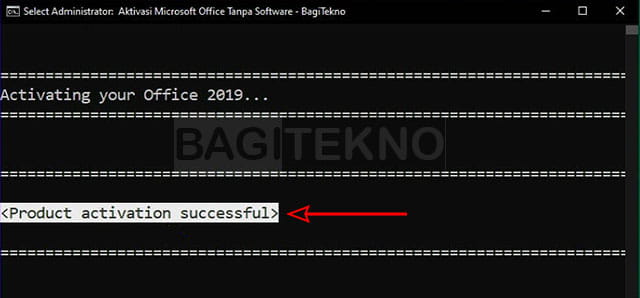
- Terakhir, silahkan tutup jendela CMD karena proses aktivasi sudah selesai.
Setelah anda melakukan langkah-langkah di atas dan proses aktivasinya sukses, maka sekarang aplikasi Office anda akan normal kembali. Pada aplikasi Office di Laptop anda tidak akan lagi muncul jendela enter your product key. Selain itu, jika sebelumnya aplikasi Word, Excel, dan PPT anda tidak bisa diketik, maka sekarang sudah normal kembali setelah diaktivasi.
2. Aktivasi Office Menggunakan CMD (Metode Manual)
Cara lainnya yang bisa anda lakukan untuk menghilangkan jendela Enter Your Product Key adalah dengan mengetikkan semua kode untuk aktivasi yang diperlukan melalui CMD. Jadi, pada cara ini anda harus mengetikkan lebih banyak kode pada Command Prompt. Untuk melakukan aktivasi dengan cara ini, maka silahkan anda ikuti langkah-langkah berikut:
- Pertama-tama, pastikan Laptop anda sudah konek ke internet karena aktivasi dilakukan secara online.
- Setelah itu, silahkan membuka CMD dan jalankan sebagai admin (Run as administrator).
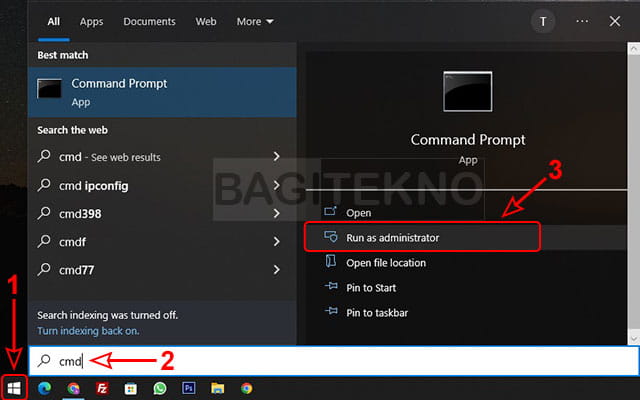
- Pada jendela User Account Control yang muncul, silahkan klik Yes untuk lanjut.
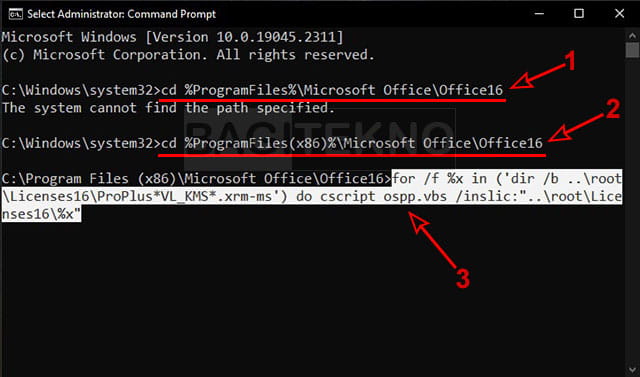
- Selanjutnya, ketik atau Copy perintah berikut dan Paste di jendela CMD lalu tekan Enter.
cd %ProgramFiles%\Microsoft Office\Office16Copy
- Jika muncul keterangan The system cannot find the path specified, ketik atau Copy lagi perintah berikut dan Paste di CMD lalu tekan Enter.
cd %ProgramFiles(x86)%\Microsoft Office\Office16Copy
- Selanjutnya, ketik atau Copy perintah berikut dan Paste di CMD lalu tekan Enter.
for /f %x in ('dir /b ..\root\Licenses16\ProPlus*VL_KMS*.xrm-ms') do cscript ospp.vbs /inslic:"..\root\Licenses16\%x"Copy
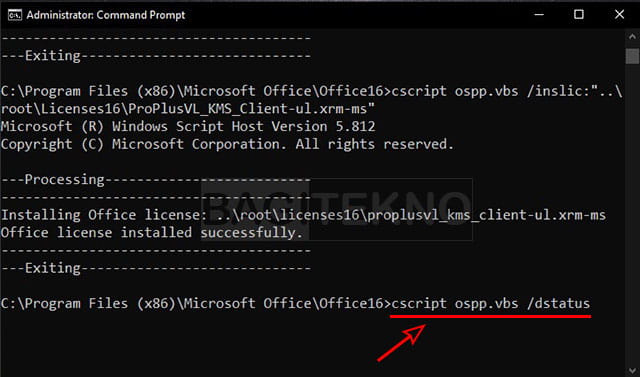
- Setelah prosesnya selesai, ketik atau Copy perintah berikut dan Paste di CMD lalu tekan Enter.
cscript ospp.vbs /dstatusCopy
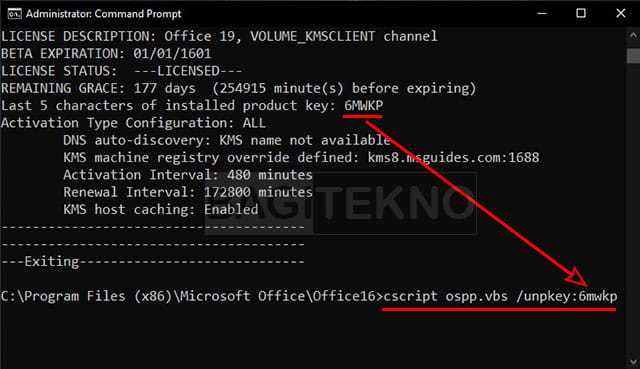
- Pada keterangan yang muncul, perhatikan 5 karakter yang ada pada baris Last 5 characters of installed product key.
- Kemudian, ketik atau Copy kode berikut dan Paste di CMD serta ubah 5 karakter terakhir tersebut lalu tekan Enter.
cscript ospp.vbs /unpkey:[5 karakter terakhir]Copy
- Ulangi terus langkah 7-9 hingga muncul keterangan No installed product keys detected, baru bisa lanjut.
- Selanjutnya, jika anda menggunakan Office 2016, ketikkan atau Copy perintah berikut dan Paste di CMD lalu tekan Enter.
cscript ospp.vbs /inpkey:XQNVK-8JYDB-WJ9W3-YJ8YR-WFG99Copy
- Jika menggunakan Office 2019, ketik atau Copy perintah berikut dan Paste di CMD lalu tekan Enter.
cscript ospp.vbs /inpkey:NMMKJ-6RK4F-KMJVX-8D9MJ-6MWKPCopy
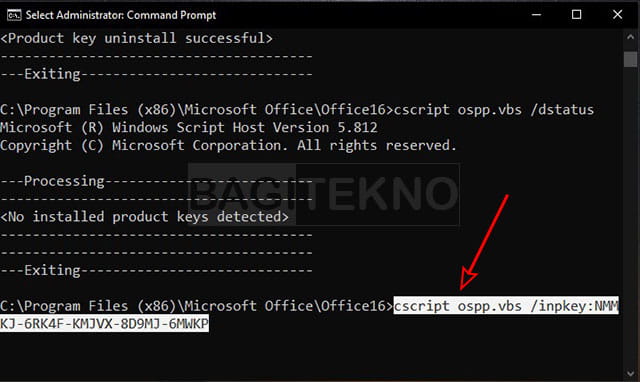
- Jika menggunakan Office 2021, ketikkan atau Copy perintah berikut dan Paste di CMD lalu tekan Enter.
cscript ospp.vbs /inpkey:FXYTK-NJJ8C-GB6DW-3DYQT-6F7THCopy
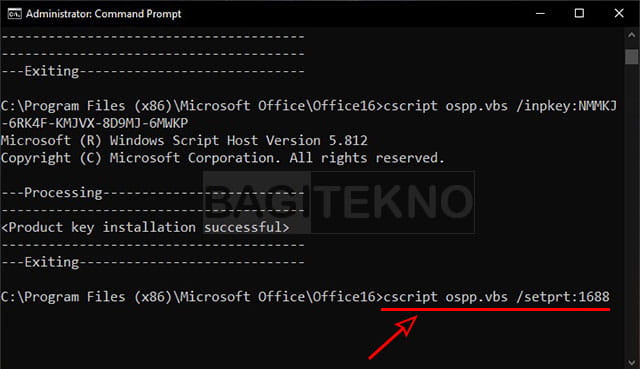
- Setelah itu, ketikkan atau Copy lagi perintah berikut dan Paste di CMD lalu tekan Enter.
cscript ospp.vbs /setprt:1688Copy
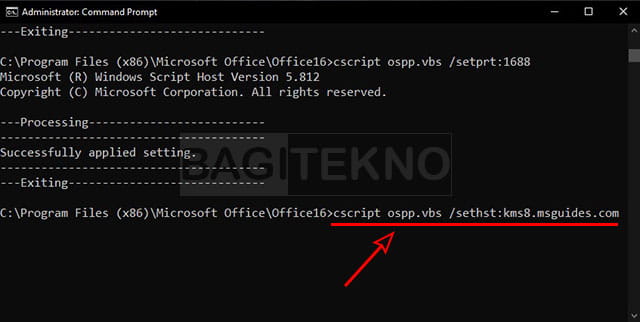
- Kemudian, ketik atau Copy lagi perintah berikut dan Paste di CMD lalu tekan Enter.
cscript ospp.vbs /sethst:kms8.msguides.comCopy
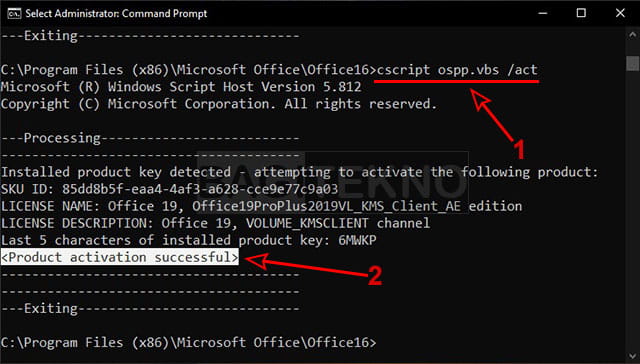
- Selanjutnya, ketikkan atau Copy perintah berikut dan Paste di CMD lalu tekan Enter.
cscript ospp.vbs /actCopy
- Jika proses aktivasi berhasil, maka akan muncul keterangan Product activation successfull pada jendela CMD tersebut.
- Terakhir, silahkan tutup saja jendela CMD karena aktivasi sudah selesai.
Setelah anda melakukan langkah-langkah aktivasi di atas dan prosesnya berhasil, maka sekarang Microsoft Office Word, Excel, dan PPT di Laptop anda tidak akan lagi meminta product key.
Jika Tidak Berhasil dan Muncul Error
Saat melakukan proses aktivasi melakukan cara di atas, maka tidak menutup kemungkinan terjadinya error yang membuat Office tidak berhasil diaktifkan. Salah satu kode error yang sering muncul saat aktivasi dengan cara di atas adalah error 0xC004F074. Jika terjadi hal demikian, maka anda tidak usah panik karena ini cuma disebabkan oleh server KMS yang sedang sibuk.
Solusinya jika terjadi error demikian adalah anda cukup menjalankan kembali perintah cscript ospp.vbs /act di CMD hingga proses aktivasinya berhasil. Ulangi terus langkah tersebut hingga tidak error lagi dan muncul keterangan successfull.
Tapi, jika ternyata sudah diulangi beberapa kali tetapi tetap tidak bisa sukses, maka silahkan jalankan perintah cscript ospp.vbs /sethst:e8.us.to pada jendela CMD. Kemudian, jalankan lagi perintah cscript ospp.vbs /act.
Cek Status Aktivasi Office
Setelah anda berhasil melakukan aktivasi menggunakan salah satu cara di atas, maka langkah lain yang tidak boleh dilewatkan adalah mengecek status aktivasi Office. Anda perlu melakukan pengecekan ini untuk mengetahui apakah Word, Excel, dan PPT anda sudah aktif atau belum.
Jika ternyata sudah aktif, maka jendela yang meminta product key tersebut tidak akan muncul lagi. Untuk melakukan pengecekan status aktivasi Office, maka silahkan anda ikuti panduan pada artikel cara cek Office sudah aktif atau belum.
Cek Masa Aktif Office, Permanen atau Tidak
Tidak hanya status aktivasi Office yang perlu anda ketahui, anda juga perlu mengecek masa aktif Microsoft Office anda. Anda harus melakukan pengecekan ini untuk mengetahui apakah Office anda aktif permanen atau tidak.
Jika ternyata tidak permanen, maka anda bisa melakukan aktivasi ulang sebelum masa aktifnya habis. Untuk mengecek masa aktif Office, silahkan anda ikuti panduan pada artikel cara cek masa aktif Office.
Penutup
Demikian cara mengatasi atau menghilangkan jendela enter yout product key yang selalu muncul pada Microsoft Office 2016, 2019, atau 2021. Jadi, jika pada aplikasi Word, Excel, dan PPT anda selalu muncul jendela yang meminta product key, silahkan lakukan cara di atas. Cara ini sangat mudah karena gratis dan tidak butuh software tambahan, sehingga bisa dilakukan oleh siapa saja.